
USB flash meghajtóra mentett fényképek nyomtatása
Az USB flash meghajtóra mentett fényképet egyszerűen kinyomtathatja.
-
Válassza a KEZDŐLAP képernyő
 Nyomtatás (Print) elemét.
 -
Válassza ki a
 Nyomtatás USB flash meghajtóról lehetőséget.
Megjelenik a fénykép-kiválasztási képernyő.
 Megjegyzés
-
Ha megjelenik a művelet korlátozásáról tájékoztató üzenet, kérdezze meg a használt nyomtató rendszergazdáját.
-
Ha fényképek és PDF-fájlok is vannak az USB flash meghajtón, megjelenik egy képernyő, ahol ki kell választania a kinyomtatni kívánt fájlt. A megjelenő képernyőn válassza a Fényképek nyomtatása elemet.
-
Ha az USB flash meghajtón nincsenek kinyomtatható fényképadatok, akkor az érintőképernyőn megjelenik a Támogatott típusú adatok nincsenek mentve. (Saved data is not of a supported type.) üzenet.
-
Ha az USB flash meghajtón 2000-nél több fénykép található, a fényképek automatikusan 2000 db-ot tartalmazó csoportokra lesznek osztva fordított időrendben (a módosítás dátuma szerint). Olvassa el az érintőképernyőn megjelenő hibaüzenetet, és válassza az OK elemet.
-
-
Adja meg a kívánt beállításokat.
-
A nyomtatni kívánt fénykép kiválasztásához:
Pöccintsen vízszintesen a fénykép kiválasztásához.
A fényképet a
 vagy
vagy  mutató nyíllal is kiválaszthatja.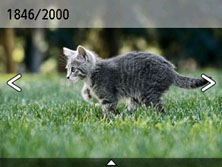
A megjelenített fényképet kinyomtathatja, ha megnyomja a Színes (Color) gombot.
-
A megjelenítési mód, a példányszám vagy a nyomtatási beállítások megváltoztatásához:
A fénykép aljának közelében található
 ikonra koppintva jelenítse meg a menüket.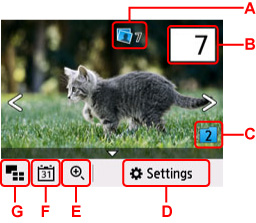
-
A: Megjelenik a teljes példányszám.
Kiválasztásával ellenőrizheti vagy módosíthatja az egyes fényképek másolatainak számát.
-
B: Adja meg a példányszámot.
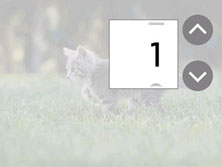
A
 vagy
vagy  gombra koppintva adja meg a példányszámot.
Érintse meg hosszabban a példányszám 10-es léptetéséhez.
A számot pöccintéssel is megadhatja.
Megjegyzés-
Az egyes fényképekhez megadhatja a nyomtatási példányszámot. Jelenítse meg a nyomtatni kívánt fényképet, és állítsa be a példányszámot, miközben a kívánt fénykép látható.
-
-
C: A fényképcsoport váltásához válassza.
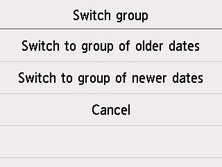
További tudnivalók:
-
D: A Beállítások (Settings) képernyő megjelenítéséhez válassza.
Módosíthatja a papírméret, a hordozótípus, a nyomtatási minőség stb. beállításait.
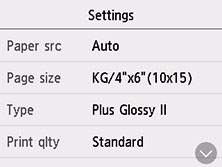
További tudnivalók a megadható beállításokról:
-
E: A fénykép kinagyításához válassza.
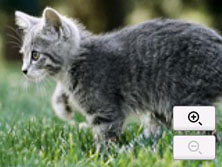
További tudnivalók:
-
F: A megadott dátumú (az adatok legutóbbi módosításának dátuma) fénykép megjelenítéséhez válassza.
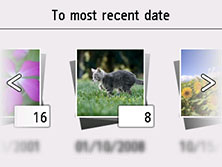
További tudnivalók:
-
G: Több fénykép egyidejű megjelenítéséhez válassza.
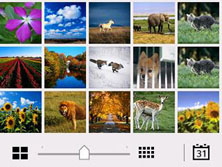
További tudnivalók a megjelenítési módról:
-
-
-
Nyomja meg a Színes (Color) gombot.
A nyomtató elkezdi a nyomtatást.
Megjegyzés
-
Ha meg szeretné szakítani a nyomtatást, nyomja meg a Stop gombot.
-
A nyomtatási feladat feldolgozása közben is hozzáadhat nyomtatási feladatot (fenntartott másolás).
A nyomtatási feladat bővítése
A fényképek nyomtatása közben is hozzáadhat nyomtatási feladatot (fenntartott másolás).
Nyomtatási feladat hozzáadásához kövesse az alábbi eljárást.
-
Nyomtatás közben a következő fénykép kiválasztásához pöccintse meg a képet.
Megjegyzés-
A nyomtató már akkor elkezdi a fenntartott fényképek nyomtatását, amikor fényképet választ.
-
A nyomtatási feladatok közé felvett fényképen megjelenik a
 fenntartott fénykép ikon.
-
-
Az egyes fényképekhez adja meg a példányszámot és a nyomtatási beállításokat.
Megjegyzés-
Nyomtatási feladat feldolgozása közben nem módosíthatja a Méret (Page size) és a Típus (Type) beállítást a nyomtatás megerősítését kérő képernyőn. A beállítás ugyanaz lesz, mint a nyomtatási feladatba felvett fénykép esetében.
-
-
Nyomja meg a Színes (Color) gombot.
A fenntartott fénykép a mellé a fénykép mellé kerül, amelynek a nyomtatása már megkezdődött.
Ha további fényképeket szeretne kinyomtatni, hajtsa végre újból a műveletet az 1. lépéstől.
Megjegyzés
-
A nyomtatási feladat feldolgozása közben nem jelenítheti meg a KEZDŐLAP képernyőt, nem választhat másik nyomtatási menüt, illetve nem nyomtathat a számítógépről vagy más eszközökről.
-
A nyomtatási feladat feldolgozása közben más csoportban található fénykép nem választható ki.
-
Ha megnyomja a Stop gombot a nyomtatási feladat feldolgozása közben, megjelenik a fenntartás megszakítási módjának kiválasztására szolgáló képernyő. Az összes fénykép nyomtatásának megszakításához válassza az Összes lefoglalás törlése (Cancel all reservations) elemet. Az utolsó nyomtatási feladat megszakításához válassza az Utolsó lefoglalás törlése (Cancel the last reservation) elemet.
-
Ha sok nyomtatási feladat van, megjelenhet az érintőképernyőn a Nem lehet lefoglalni több nyomtatási feladatot. Várjon egy ideig, majd végezze el ismét a műveletet. (Cannot reserve more print jobs. Please wait a while and try again.) üzenet. Ilyenkor várjon egy kicsit, majd próbálja meg újra bővíteni a nyomtatási feladatot.
